
Télécharger SplitZilla – Utilitaire gratuit de découpage de fichiers pour Windows, Mac, Android et iOS
Aperçu : Un outil fiable de découpage de fichiers pour la gestion moderne des données
Dans le monde actuel axé sur les données, la gestion de gros fichiers est devenue un défi courant. Que vous transfériez un projet vidéo de 10 Go, sauvegardiez des documents critiques ou envoyiez une archive massive par e‑mail, les limites de taille de fichier peuvent perturber votre flux de travail. Voici SplitZilla, un utilitaire de découpage de fichiers léger mais puissant, conçu spécifiquement pour surmonter ces obstacles. Développé par Pukin Cat Industries, SplitZilla est un outil logiciel gratuit qui permet aux utilisateurs de décomposer de gros fichiers en segments plus petits et gérables — idéal pour les scénarios où l’espace de stockage est limité ou les plateformes de transfert imposent des restrictions de taille.
Contrairement aux outils de compression traditionnels qui réduisent la taille des fichiers grâce à des algorithmes, SplitZilla se concentre sur la segmentation. Il divise votre fichier original en plusieurs parties, chacune inférieure au seuil de 2 Go (2 147 483 647 octets), les rendant compatibles avec la plupart des systèmes de fichiers, services cloud et fournisseurs de messagerie. Cette approche garantit qu’aucune donnée n’est perdue ou modifiée pendant le processus de découpage. L’outil est particulièrement utile pour les utilisateurs qui travaillent fréquemment avec des médias haute résolution, de grandes bases de données ou des installations de logiciels.
L’une des fonctionnalités phares de SplitZilla est sa capacité de réassemblage fluide. Une fois les parties découpées transférées ou stockées, vous pouvez les réunir facilement dans le fichier original en quelques clics seulement. Cela le rend idéal pour les stratégies de sauvegarde, les transferts entre appareils et l’archivage à long terme. L’application s’exécute discrètement depuis la barre des tâches, prend en charge la fonction glisser‑déposer et peut être configurée pour rester toujours au premier plan, assurant un accès facile sans encombrer votre bureau. Avec son interface intuitive et son empreinte système minimale, SplitZilla offre une fonctionnalité robuste sans compromettre les performances.
Fonctionnalités clés de SplitZilla : Simplifier la gestion des gros fichiers
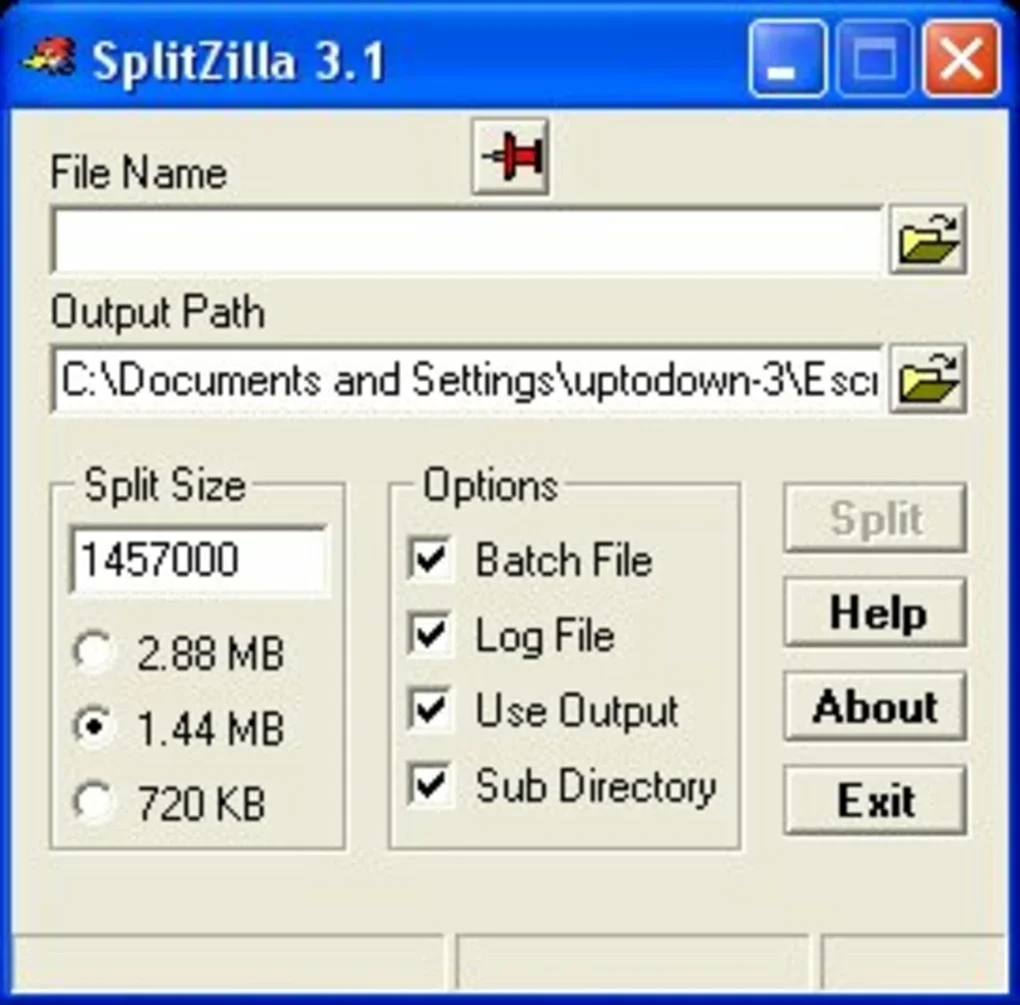
SplitZilla se démarque sur le marché saturé des logiciels grâce à sa fonctionnalité ciblée et à son design centré sur l’utilisateur. Au cœur de l’outil, une suite de fonctionnalités rend la manipulation de gros fichiers sans effort, même pour les utilisateurs non techniques. L’une des fonctionnalités les plus pratiques est la capacité de diviser les fichiers en tailles personnalisables. Bien que le logiciel propose trois tailles de découpage par défaut — 500 Mo, 1 Go et 2 Go — les utilisateurs peuvent également définir une taille personnalisée pour répondre à des besoins spécifiques. Cette flexibilité assure la compatibilité avec une large gamme de plateformes, y compris les clés USB, les services de stockage cloud comme Google Drive et Dropbox, et les pièces jointes d’e‑mail.
Un autre avantage majeur est l’interface glisser‑déposer. Il suffit de faire glisser votre gros fichier sur la fenêtre de SplitZilla, de choisir la taille de découpage souhaitée, et l’outil s’occupe du reste. Cela élimine le besoin d’entrées complexes en ligne de commande ou de connaissances techniques. De plus, SplitZilla permet aux utilisateurs de spécifier un répertoire de sortie personnalisé, afin de garder vos fichiers découpés organisés dans un dossier dédié. Cela est particulièrement utile lors de la gestion de plusieurs projets ou sauvegardes.
Pour les utilisateurs qui apprécient l’efficacité, la fonction de réassemblage est révolutionnaire. Après avoir transféré toutes les parties découpées, vous pouvez sélectionner n’importe quel fragment, et SplitZilla détectera automatiquement les autres et les réunira dans le fichier original. Cela élimine le risque de pièces manquantes ou d’ordre de fichier incorrect.
L’outil prend également en charge l’intégration à la barre des tâches, ce qui signifie qu’il s’exécute en arrière‑plan et peut être accédé instantanément. Vous pouvez même le configurer pour qu’il reste toujours au premier plan, ce qui est utile lors de transferts de fichiers en plusieurs étapes ou lors du travail avec plusieurs fenêtres. Avec ces fonctionnalités, SplitZilla n’est pas seulement un découpeur de fichiers — c’est une solution complète de gestion des données.
Comment installer et utiliser SplitZilla sur Windows, Mac, Android et iOS
Commencer avec SplitZilla est rapide et simple, quel que soit votre système d’exploitation. Le logiciel est disponible pour Windows, Mac, Android et iOS, ce qui en fait un choix polyvalent pour les utilisateurs sur tous les appareils. Pour commencer, rendez‑vous sur le site officiel et téléchargez la version appropriée pour votre plateforme. Le processus d’installation est simple : exécutez le programme d’installation, suivez les instructions à l’écran, et vous serez prêt à utiliser SplitZilla en moins d’une minute.
Une fois installé, lancez l’application. Vous remarquerez qu’elle apparaît dans la zone de notification (barre des tâches sous Windows, barre de menus sous Mac), indiquant qu’elle s’exécute en arrière‑plan. Pour découper un fichier, il suffit de le glisser‑déposer sur la fenêtre de SplitZilla.
Une fenêtre contextuelle apparaîtra, vous permettant de choisir la taille de découpage — soit l’une des options par défaut, soit une valeur personnalisée. Vous pouvez également sélectionner un dossier de destination pour les fichiers découpés. Cliquez sur « Split », et le processus démarre immédiatement.
Après le découpage, les fichiers résultants seront nommés avec un suffixe séquentiel (par ex., file.part001, file.part002) pour conserver l’ordre. Lors du réassemblage, localisez n’importe quel fichier découpé, ouvrez‑le avec SplitZilla et sélectionnez « Rebuild ». L’outil détectera automatiquement toutes les parties et reconstruira le fichier original.
Ce processus est rapide, sécurisé et sans erreur. Pour plus de commodité, SplitZilla prend en charge l’intégration du menu contextuel du clic droit sous Windows, vous permettant de découper des fichiers directement depuis l’Explorateur de fichiers. Sur les appareils mobiles, l’application propose une interface épurée et adaptée au toucher pour gérer les fichiers découpés en déplacement.
Avantages et inconvénients : SplitZilla est‑il fait pour vous ?
- Pros:
- Téléchargement et utilisation gratuits, sans frais cachés
- Prend en charge plusieurs plateformes : Windows, Mac, Android, iOS
- Interface glisser‑déposer pour une manipulation de fichiers sans effort
- Tailles de découpage personnalisables avec des options par défaut pour plus de commodité
- Réassemblage fluide des fichiers découpés sans perte de données
- Utilisation minimale des ressources système
- Fonctionnalité de barre des tâches et toujours au premier plan pour un accès facile
- Cons:
- Disponible uniquement en anglais (pas de prise en charge multilingue)
- Pas de chiffrement intégré pour les fichiers découpés (les utilisateurs soucieux de la sécurité peuvent avoir besoin d’outils supplémentaires)
- L’application mobile manque de fonctionnalités avancées de gestion de fichiers par rapport à la version de bureau
- Pas d’interface en ligne de commande pour l’automatisation (peut limiter les utilisateurs avancés)
- Le réassemblage nécessite la présence de toutes les parties ; les fichiers manquants entraînent un échec
Questions fréquentes (FAQ)
Puis-je découper des fichiers supérieurs à 2 Go avec SplitZilla ?
Oui, SplitZilla peut découper des fichiers de n’importe quelle taille. Cependant, chaque partie découpée individuelle est limitée à 2 147 483 647 octets (un peu moins de 2 Go) afin d’assurer la compatibilité avec la plupart des systèmes de fichiers et des plateformes de transfert.
SplitZilla est‑il sûr à télécharger et à utiliser ?
Oui, SplitZilla est un logiciel gratuit et sécurisé développé par Pukin Cat Industries. Il ne contient ni publicités, ni logiciels malveillants, ni outils de suivi. Téléchargez toujours depuis le site officiel pour garantir son authenticité.
Puis‑je réassembler des fichiers découpés sur un autre ordinateur ?
Oui, tant que vous disposez de toutes les parties découpées et que SplitZilla est installé sur le nouvel ordinateur, vous pouvez réassembler le fichier sans problème. L’outil préserve l’intégrité du fichier pendant le découpage et le réassemblage.
SplitZilla fonctionne‑t‑il avec les services de stockage cloud ?
Absolument. SplitZilla est idéal pour télécharger de gros fichiers sur des plateformes cloud comme Google Drive, Dropbox ou OneDrive, qui imposent souvent des limites de taille de fichier. Le découpage assure des téléchargements et des transferts fluides.
Existe‑t‑il une version de SplitZilla pour Linux ?
Actuellement, SplitZilla n’est disponible que pour Windows, Mac, Android et iOS. Il n’existe pas de version officielle pour Linux, mais les utilisateurs peuvent explorer des couches de compatibilité comme Wine pour une fonctionnalité limitée.
Verdict final : Un outil indispensable pour la gestion des fichiers
Si vous manipulez fréquemment de gros fichiers et êtes confronté à des limites de stockage, de transfert ou de partage, SplitZilla est un outil essentiel à posséder. Son design intuitif, son support multiplateforme et ses fonctionnalités fiables de découpage et de réassemblage en font un choix remarquable parmi les utilitaires de fichiers. Que vous soyez étudiant, créateur de contenu, professionnel IT ou utilisateur occasionnel, SplitZilla simplifie les tâches complexes de gestion de fichiers avec un effort minimal.
Bien qu’il manque certaines fonctionnalités avancées comme le chiffrement et le support en ligne de commande, sa fonctionnalité de base est solide comme le roc et gratuite. La capacité de découper les fichiers en parties gérables et de les réassembler sans perte de données est inestimable. Avec des mises à jour régulières et un fort accent sur l’expérience utilisateur, SplitZilla continue d’évoluer.
Téléchargez SplitZilla dès aujourd’hui et prenez le contrôle de vos gros fichiers — sans effort, en toute sécurité et gratuitement.
CTA: Cliquez ici pour télécharger SplitZilla maintenant et commencez à découper des fichiers en quelques secondes.







